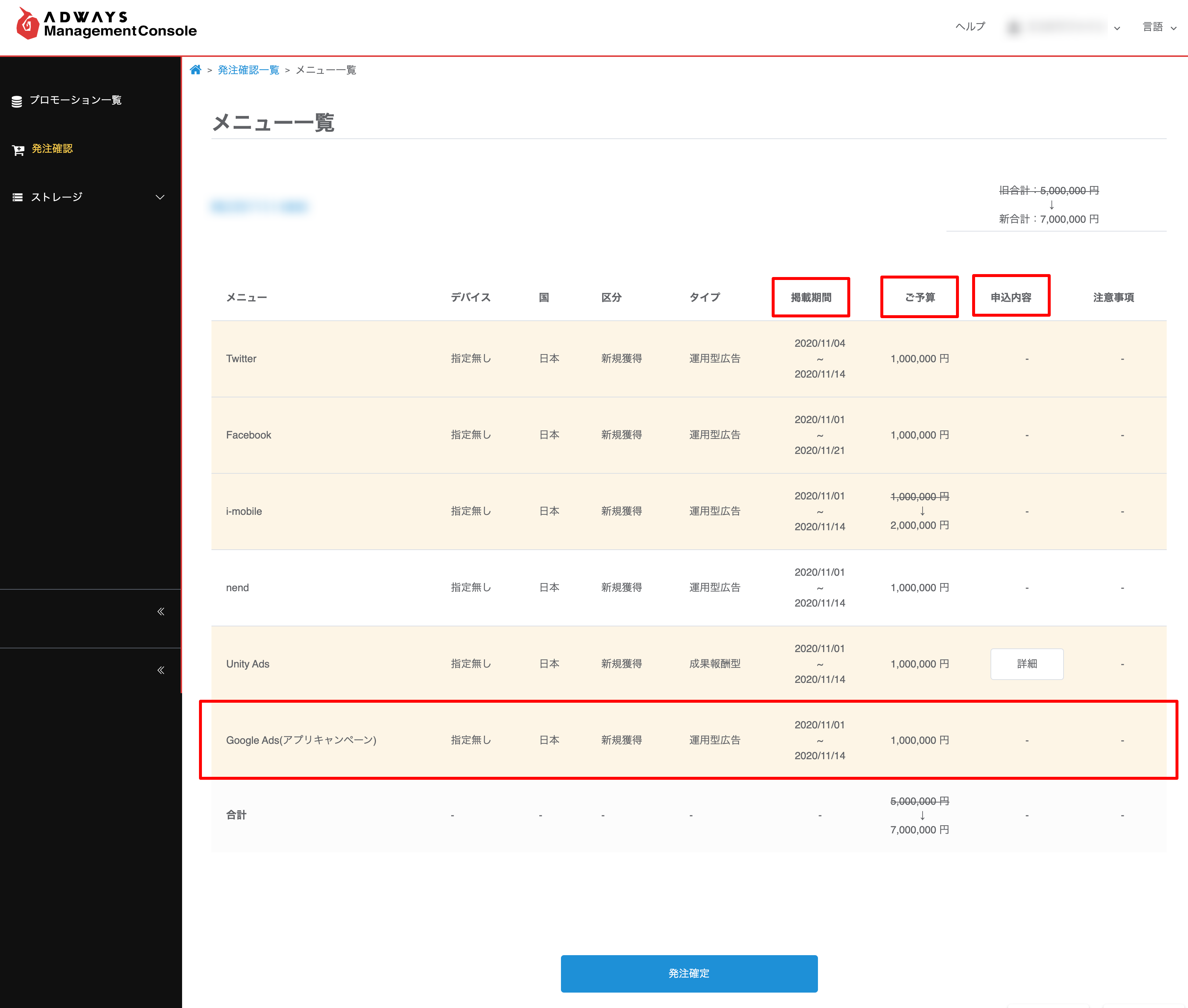
ご発注内容の確認方法 AMC 2019年11月27日 11:18 更新 フォローする ご発注内容の確認と承認方法について 1. プロモーション一覧を表示します アカウントに紐付くプロモーションが一覧に並んでおります 発注確認待ちのプロモーションがある場合、イメージのように背景が黄色くなり「発注確認」ボタンが表示されています 発注確認を行う該当のプロモーションの「発注確認」ボタンをクリックしてください 2. 対象年月の発注確認を行います 上記で選択したプロモーションに絞り込まれた状態で、発注確認待ちの一覧が表示されます 「発注」の単位でメニューと総額が確認できます 発注の承認を行う対象年月の「確認」ボタンをクリックしてください 3. 発注の承認を行います メニュー、デバイス、国、予算の区分、メニューのタイプ、掲載期間、それぞれのご予算をご確認ください 申込書が紐付くメニューには、「申込内容」欄に「詳細」ボタンが表示されます 注意事項があるメニューには、「注意事項」欄に「確認」ボタンが表示されます 上記ご確認の上、認識に相違がなければ「発注確定」ボタンをクリックしてください 発注内容に変更があった場合 内容変更が行われた発注は表示が少し異なります 以下の項目で変更があったメニューは背景が黄色くなります ・掲載期間 ・ご予算 ・申込内容 ・メニューの追加 変更内容をご確認の上、認識に相違がなければ「発注確定」ボタンをクリックしてください